
В разделе «Заявки» будут отображаться направленные Вам заявки за все время.
1. Открыть раздел «Заявки»
2. Нажать на кнопку «Подать заявление»
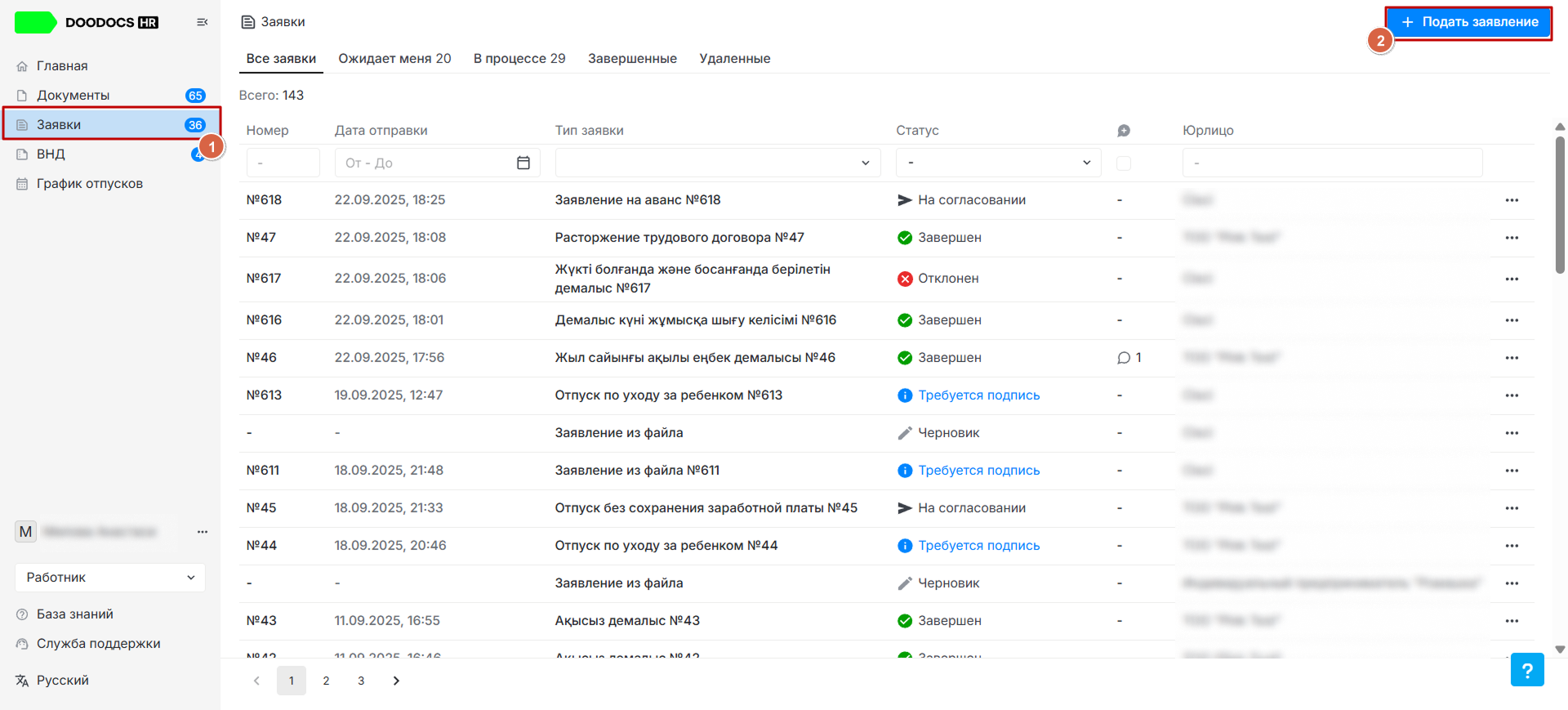
При нажатии кнопки «Подать заявление» откроется окно выбора типа заявки и заполнения соответствующих полей.
Вкладка «Заполнение»:
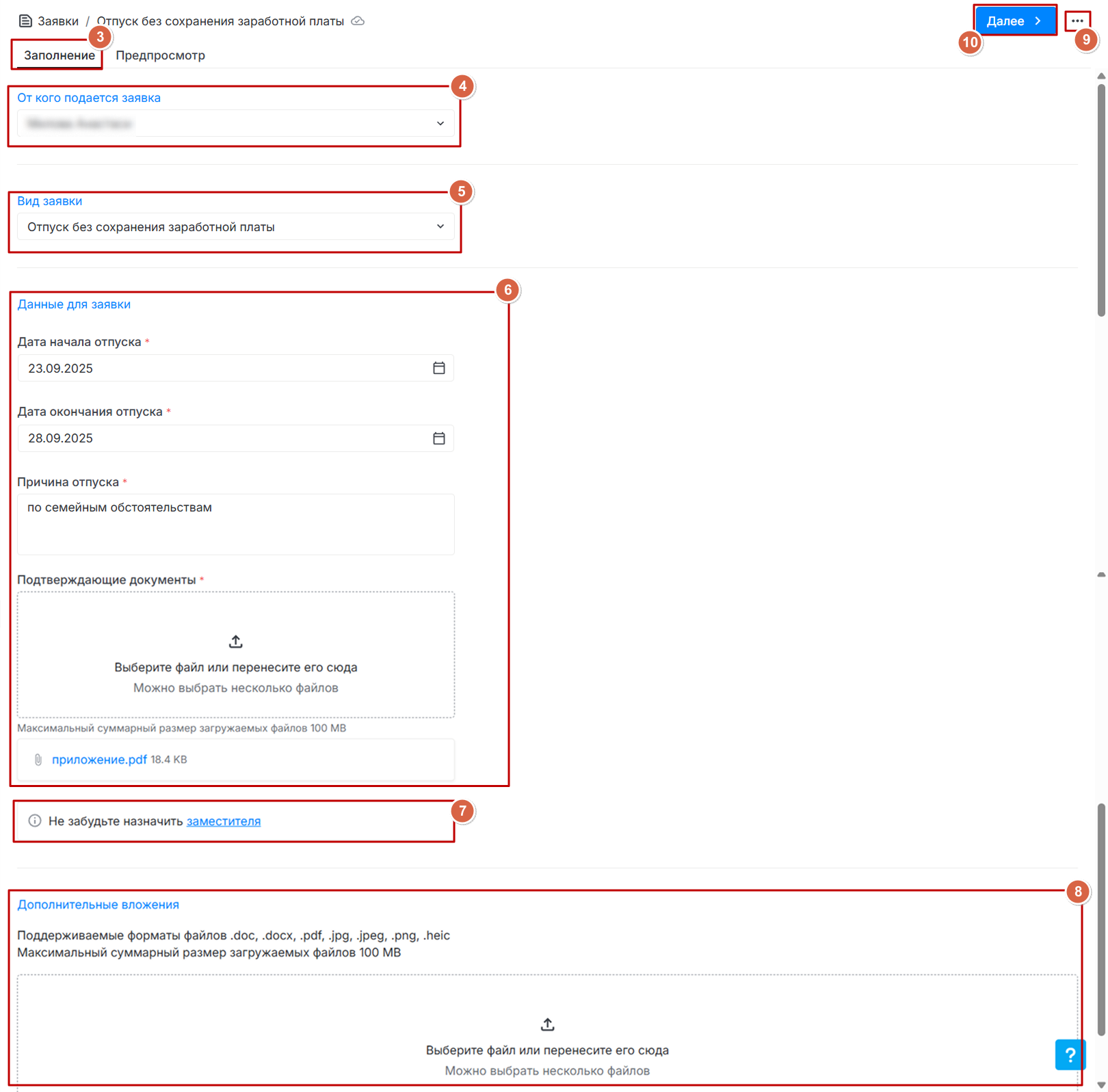
3. Вкладка «Заполнение» - для внесения данных. После отправки, редактирование заявки будет невозможно.
4. «От кого подается» - данное поле появиться, если у сотрудника имеется несколько мест работ (на нескольких должностях, подразделениях, организациях внутри компании).
5. «Вид заявки» - выбираете из списка тип заявки, который Вам нужен. Работнику отображаются только те виды заявлений, которые доступны юридическому лицу, к которому он прикреплён (трудоустроен).
6. «Данные для заявки» - заполняете необходимыми данными (звездочкой отмечены обязательные поля для заполнения)
7. «Не забудьте назначить заместителя» - если у Вас имеется роль руководителя, то Вы можете назначить себе заместителя.
8. «Дополнительные вложения» - возможность прикрепить файлы. Поддерживаемые форматы: .doc, .docx, .pdf, .jpg, .jpeg, .png, .heic.
9. Троеточие - можно Удалить заявку в статусе Черновик.
10. Кнопка «Далее» - при ее нажатии, переходит во вкладку «Предпросмотр» для проверки внесенных данных.
Вкладка «Предпросмотр»:
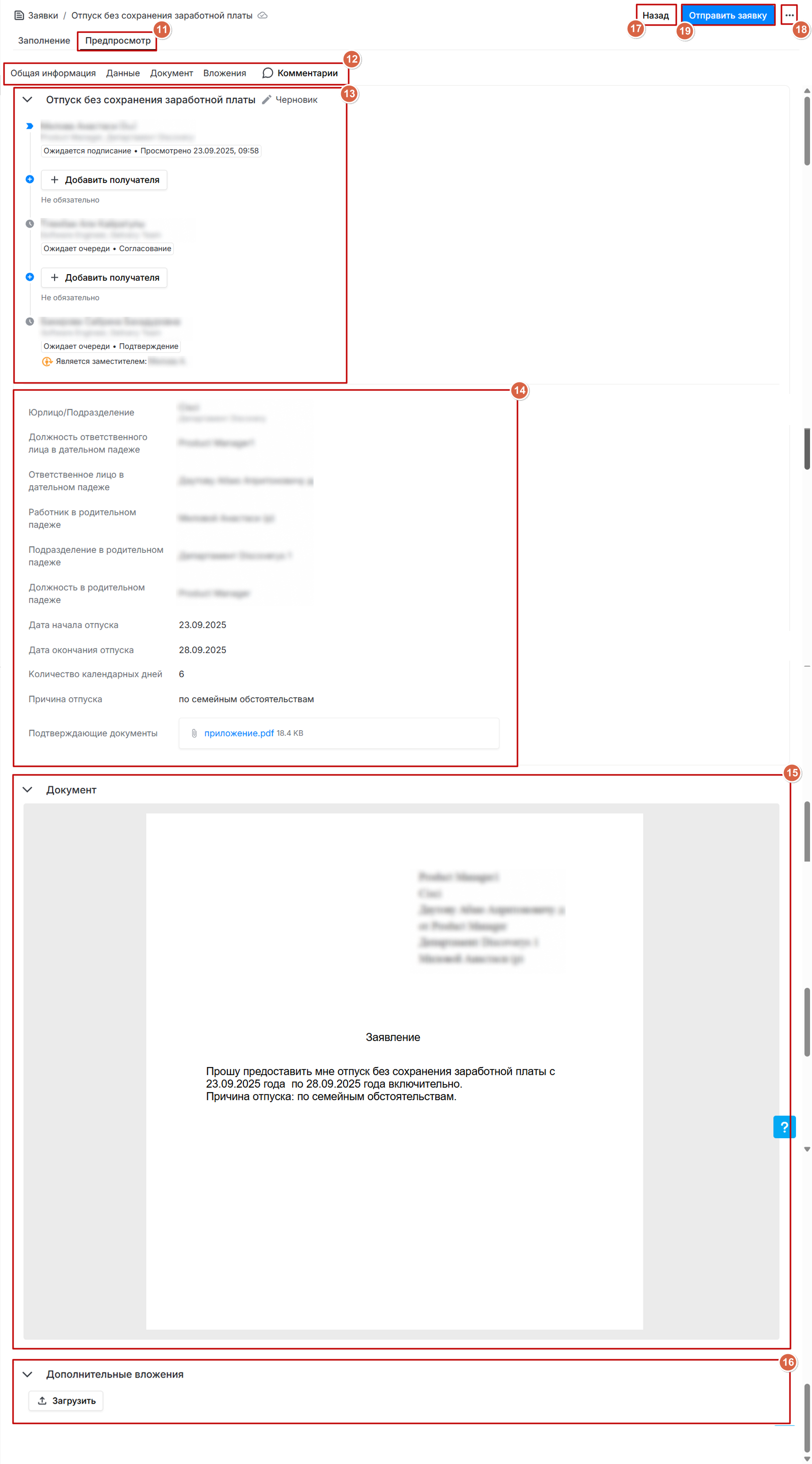
11. Вкладка «Предпросмотр» - для проверки введенных данных.
12. Разделение по темам в заявке: «Общая информация», «Данные», «Документ», «Вложения» и «Комментарии».
13. «Общая информация» - включают в себя маршрут согласующих и подписывающих заявки (ФИО, должность и действие) и название Юридического лица и Дату отправки заявки. Можно также узнать время просмотра заявки и время подписания/согласования. Также можно добавить «Промежуточных получателей», чтобы изменить маршрут. Также, в маршруте могут быть указаны заместители, если Ваш руководитель не может утвердить вашу заявку:
14. «Данные» - информация о заявке.
15. «Документ» - сформированный по шаблону документ, которые включает в себя данные по заявке.
16. «Дополнительные вложения» - отображаются прикрепленные Вами файлы. Дополнительно можно добавить, просмотреть и удалить вложения.
17. «Назад» - чтобы вернуться во вкладку «Заполнение» и отредактировать внесенные данные.
18. Кнопка «Троеточие» - для удаления созданного черновика. Выйдет окно для подтверждения действия, где также указана информация о восстановлении и удалении безвозвратно во вкладке «Удаленные».
19. Кнопка «Отправить заявку» - если все данные верны, то вы отправляете заявку по маршруту для согласования/подписания.
После того, как вы отправили заявку, она уходит сотруднику, который должен совершить действие по маршруту. Заявка придет в раздел «Заявки» в одном из следующих статусов: «Требуется подпись», «Требуется согласовать», «Требуется подтверждение» или другое.