
В разделе «Заявки», после заполнения заявки, при нажатии кнопки «Отправить заявку»:
1) откроется подписание через eGov Mobile / Business или с ЭЦП НУЦ.
2) Без подписания можно отправить заявку, если так было настроено компанией для некоторых типов заявок.
Рассмотрим вариант с подписанием через ЭЦП ключ:
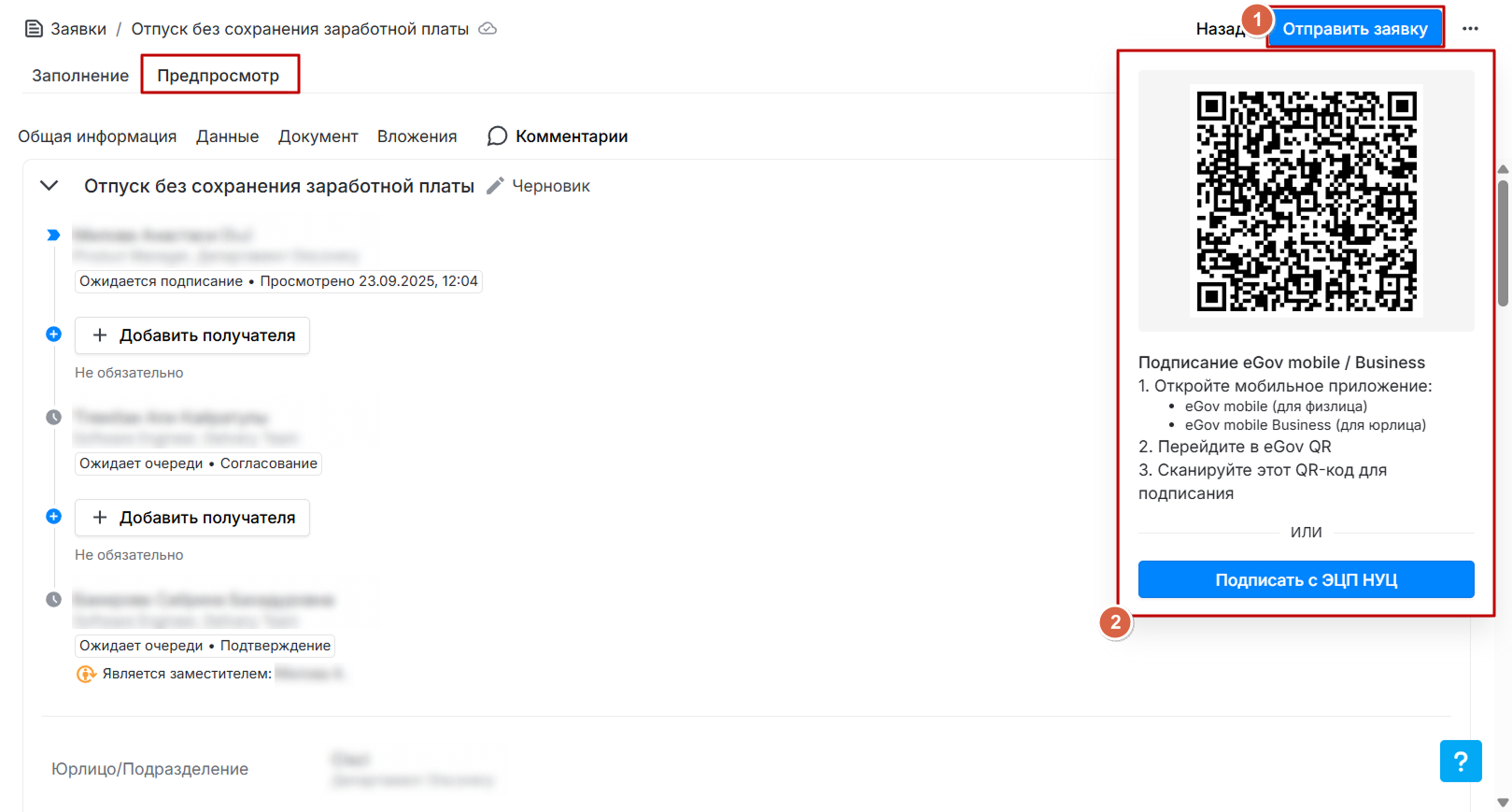
Пример подписания через eGov Mobile / Business:
После сканировании QR-кода через eGov Mobile / Business, откроется следующее окно подтверждения, где важно подписать документ до истечения срока действия QR-кода:

Можно открыть сам документ и проверить данные:

После нажатия кнопки «Подписать», будет уведомление об успешном подписании.

Также, можно использовать кнопку «Отказать», что не даст просто вам подписать документ и отправить по маршруту.
После того, как вы подписали заявку:
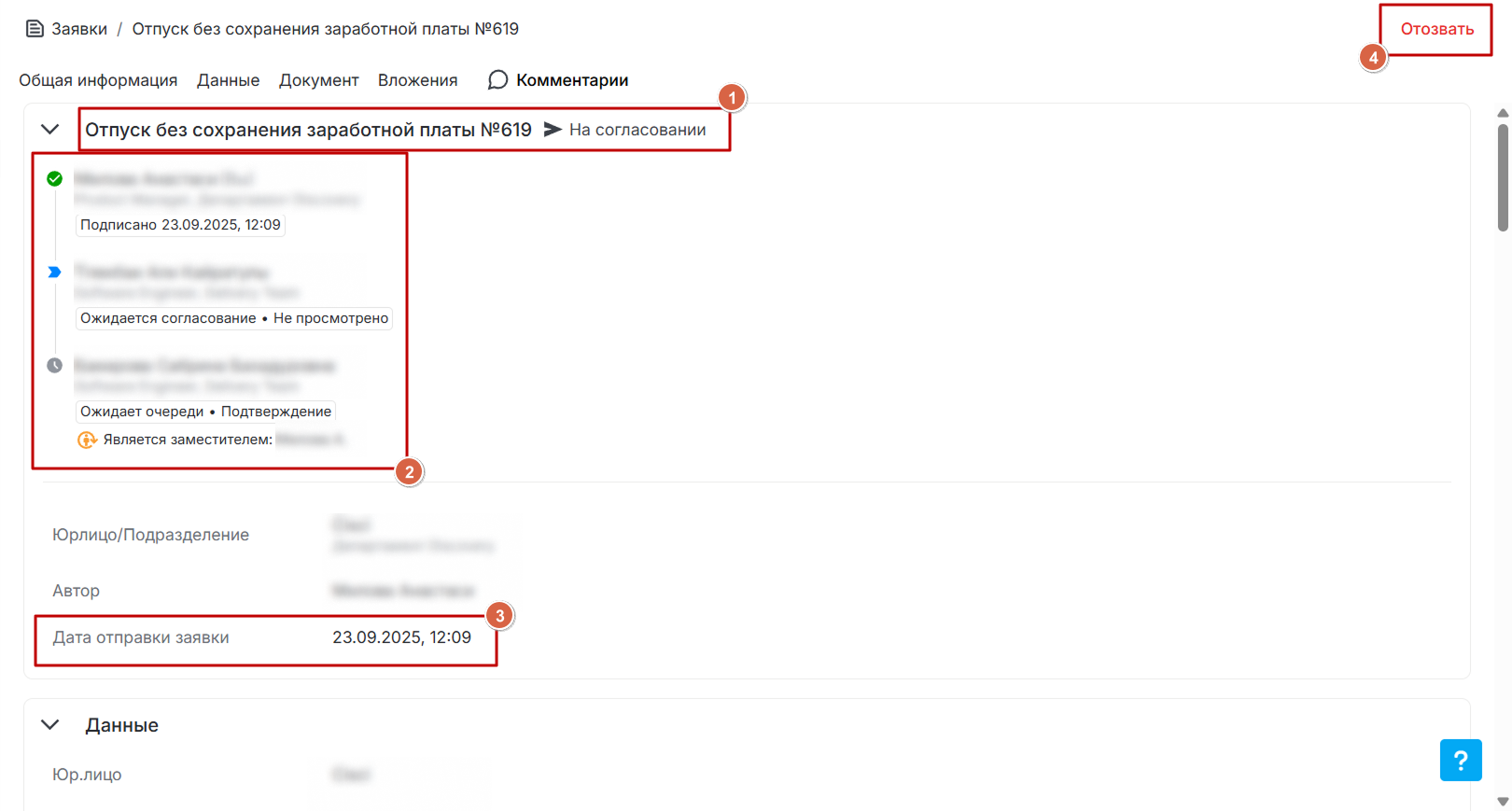
Заявка приобрела номер и изменил статус с «Черновик» на следующее действие, в данному случае «На согласовании».
Заявка отметилась галочкой и датой и временем подписания, и дальше заявка ушла по маршруту, назначенный по регламенту Вашей организации.
Дата отправки заявки была заполнена для удобства отслеживания.
Кнопка «Отозвать» - чтобы вернуть заявку, и отменить отправку на одобрение следующему сотруднику в маршруте. При этом, заявка обретет статус «Отозван» и будет возможность удалить эту заявку.
Ожидайте пока вашу заявку не одобрят! Статус заявки можно отлеживать в разделе «Заявки»